TLDR
先說結論,不論你想用純vim,或是IDE配vim, 我都推薦從這開始:
如果你跟我一樣:
- 在不同IDE之間切換,總記不住快捷鍵
- 對於同時在 windows/mac 之間寫code很困擾
- 曾放棄過vim,但仍想駕馭它
那這篇分享給你,我一個轉碼的普通developer,嘗試過哪些vim學習途徑,以及如何克服vim學習曲線。
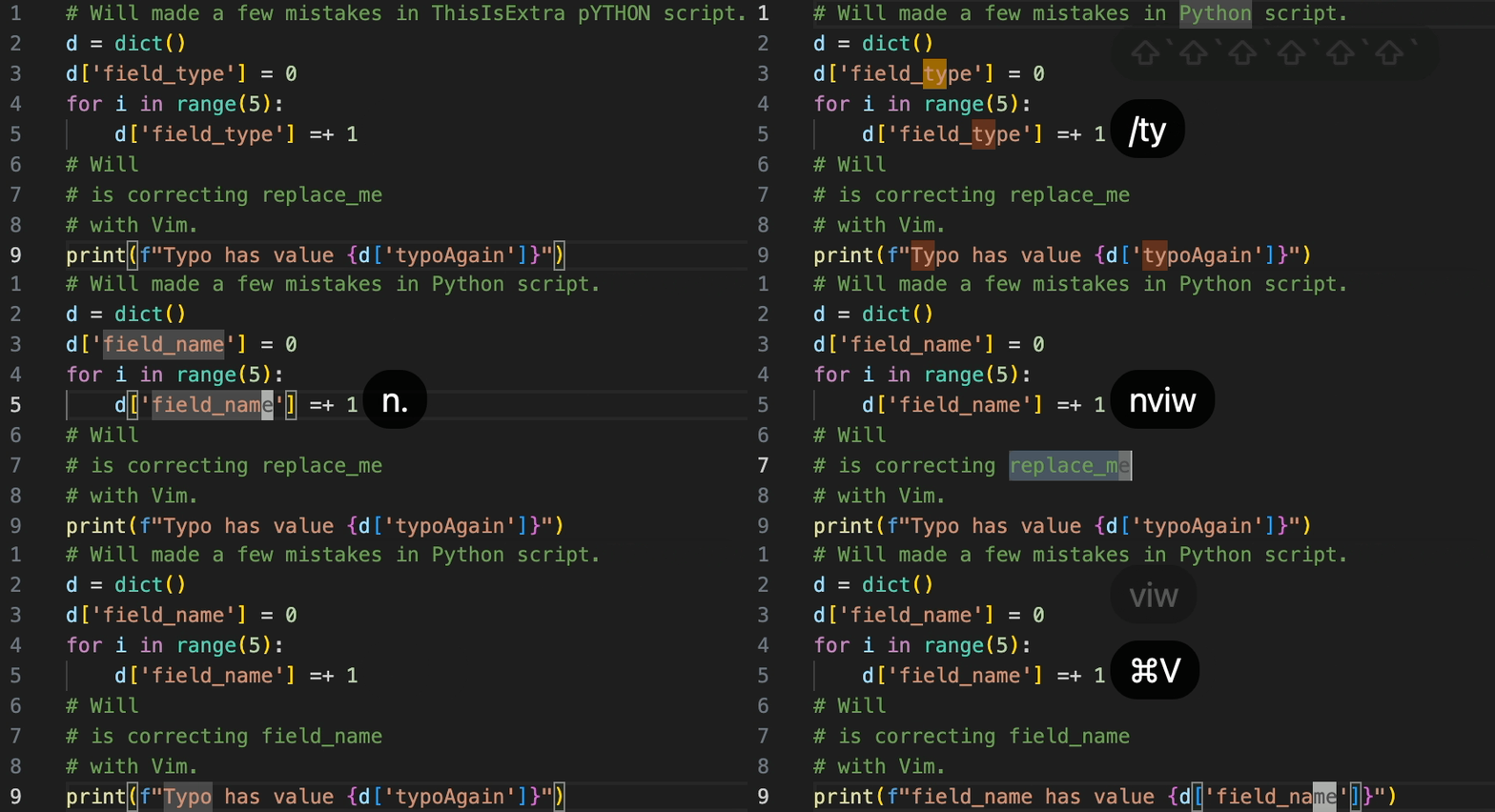
模擬一個工作流,把它想成是在幾百行的script中操作:
去首行gg——> 移至fT——> 刪至空白處df<space>——> 更換大小寫 ——> 找/ty——> 連續覆蓋字母Rn a m e ——> 重複動作n.——> 複製’單引號’內yi'——> 找/re——> 選取字viw貼上cmd+v——> 去底行G——> 同行裡找fo——> 選取字viw貼上cmd+v——> 繼續找;——> 選取字viw貼上cmd+v
2021,Missing Semester 從入門到放棄 2小時
2021前後,正在努力轉碼的我,在看完
MIT - The Missing Semester: Editors (vim)
,只感覺心頭一熱,vim好高大上阿,大牛們真厲害,該不會我也是天生神力、秋森萬、一學就會吧? 於是我立馬打開電腦,結果不出意料,什麼hjkl直接心態崩了,也是我當年最後一次開啟vim。再次開啟已是上岸後。
2022 ~ 2024,IDE好棒棒
上岸後,我短暫試過neovim、lazyvim,沒能堅持住,原因是現代IDE太強大了。 工作主力用Pycharm,常用快捷鍵記熟也就夠了。 就算Server端要terminal,將nano配置了滑鼠(註1),能滾動能點擊也湊合著用,若再配上 VSCode ssh remote IDE,簡直香噴噴。

註1:.nanorc 設定滑鼠 set mouse
2024,夾在Win & Mac之間
某天,我的surface pro在更新中變成磚,入手人生第一台macbook。第一次在mac中配置環境,體驗非常絲滑,改用cmd鍵複製、貼上等等,一下就適應了。
但新問題來了,工作是windows,私人是Mac,想在兩邊都流暢地寫代碼,我至少得熟悉三套環境,Mac VSCode + Win VSCode + Win Pycharm(工作Dataframe),還有nano。 每當切換windows/mac總是按不順,很頭痛,於是狠下心,再次打開vim。
註2:另一條路是硬改IDE設置,但pycharm default太齊全,太多衝突
自我分析,過去失敗的兩大原因
- 右手手殘。轉碼之前,我畫AutoCAD是左手打cmd、右手點滑鼠,而且常常單手打字,以至於右手回到鍵盤時,我的無名指與小指處於殘廢狀態。壞習慣例如用中指按L,讓我vim操作十分彆扭。
- 缺少 vim跳轉觀念。過去只想靠上下左右蠻幹 (X)。其實中間我幾次不死心,仍企圖通過玩vim貪吃蛇 習慣移動,以為只要練熟了上下左右,就掌握了通往新世界大門,天真!
降低vim學習曲線的方法
— 適合我的,不一定適合你,務必找到適合自己的方式 ! —
作法1. Remap ESC <—> Cap Lock
Must-See-Remap-ESC
理由是,vim常用到esc,我必須1. 手掌往上移> 2. 小指找到esc > 3. 手回來 > 4. 小指回到A,十分耗神,一天累積下來也手酸。
而remap後[註3],用左手小指按cap很自然,避免把自己玩到精神耗弱。
另一個原因,若Vim連續操作中間miss一個鍵,要多按幾次 u 才能恢復原狀,
我盲打安全感還不夠,所以給自己設防呆機制 –— 提高按esc頻率。Remap後,小指能常常按esc將操作歸零,多按一點 esc 少按一點 u ,預防勝於治療。某整程度上,像世紀帝國一直按尋找閒置村民的快捷鍵,確保沒有冗員一樣(強迫症?)
作法2. 統一IDE環境
Pycharm 跟 VSCode 都開啟 vim 模試,車同軌,逼自己用。
作法3. 統一鍵盤手感
避免使用公司ThinkPad筆電鍵盤,改用同一個外接鍵盤,讓手指更快習慣。 我選跟macbook air 一樣layout 的75%鍵盤,logitech MX Keys Mini windows版 ,雖然捨棄數字pad很可惜,但其實比起繪圖,寫code確實很少key長串數字。
作法4. 練習盲打
針對右手手殘,我靠練習盲打改善MonkeyType,主題選 Quote文章包含大小標點寫的,或是模擬python 5k code(或你的語言)。 順便提一個心得,我刻意在開始打每個詞前,停頓一下,想好手指頭怎麼動,再啟動手指頭逼自己一瞬間按完。一開始我瘋狂按錯順序,但重點在修改肌肉記憶。
原本 35 wpm ,都不好意思說自己在寫code —> 進步到 60 wpm up(~90%acc)
作法5. 先學會跑,再學會走
Must-See-先學會跑-再學會走
不少教程強調要在初學就熟悉hjkl, 像是Vim RPG,偏偏 J 下、 K 上,很不直覺,多數人栽在這。
對我最有效的學習順序,是避開hjkl移動光標,先學會到處跳轉,能快速瀏覽code, 然後在跳來跳去的過程中,順便熟悉 hjkl 細部移動即可。
vim的跳轉,一些好記,又能讓光標飛起來的快速移動指令:
/<ch> 往下找,接 n/N 連續找 (< ch >代表字母)?<ch> 往回找f/F<ch> find,同行找移動到後一個/前一個char之上,接 ; 連續找H/ M/ L 移動光標到屏幕首/ 中/ 底部I / A insert at begin of line/ append at end of line
Remap後可以用 I-Esc / A-Esc 代替/ 移動到句首^/句尾$% 跳轉括號 () [] {}58gg 移動到58行b/w/e back/word/endzz 將光標所在行置中
Vim選取
可以看成 [ 動詞 d c x s y v ] + [ motion ] + [ target ]
del / cut/ xut/ substitute/ yank/ view
vi{ 選取{}之內ci( 刪除()內後進入編輯模試yiw >..move-cursor..> viW p 複製光標所在的字>移動>覆蓋光標所在的字C 刪掉游標後全部,進入編輯模試de 剪到字尾df= 刪掉光標開始到=dd 剪下/ yy 貼上一行.(period) 重複action
乍看之下,要記一堆快捷鍵阿!但它在IDE之間是固定的,就像在AutoCad, SolidWorks, Catia等繪圖軟件之間,學會一套通用的快捷鍵,腦袋輕鬆多了!
就這樣限制自己只用vim打字, 第一週很卡,第二週有抓到訣竅的感覺,第三週抗拒感消失,Nice!
註3 Remap工具:
- Mac 用 Karabiner
- Windows 用PowerToys,我順便把win鍵map成Ctrl,讓Ctrl c複製/v貼上/s存檔 的這win按法與mac一致
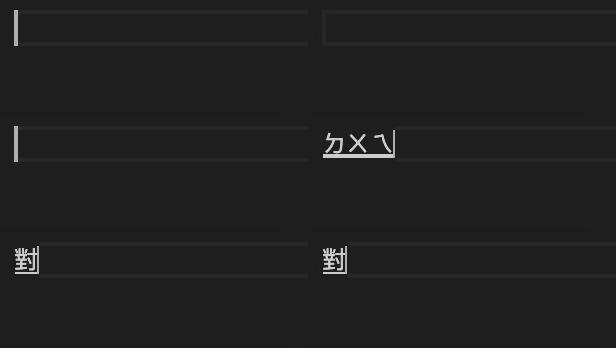
註4:打過注音的朋友知道,利用它的buffer,
ㄉㄟㄨ ˋ一樣能打出 “對”, 得益於此,打中文我都同時按下好幾鍵,然後單手/雙手盲打,但這習慣與英打衝突。註5:過程中發現hhkb鍵盤的設計,也值得一看(
入坑)。
結語,好處
對我來說,除了能輕鬆切換IDE之外,還有兩大優點:
- 編輯效率增加,編輯長篇markdown文章由其明顯
- 眼睛放輕鬆
跟眼睛什麼關係呢?
當用滑鼠或方向鍵去選取、移動,視線必須盯著游標,確定光標有跑到想要的位置。
而Vim本質上是程式,當你按 /X,只要X存在,他100%會移到下一個X上,不會錯,
所以眼睛有更多機會放空,只要想著,光標移到下個位置之後,要做什麼動作即可。
現在不論IDE 或 AI生code,Tab一鍵補全的全功能越來越強,也許哪天剩下用嘴寫code,也不用管什麼鍵盤熱鍵了。我也不認為developer一定要學vim,先想想自己的”需求”是否非vim不可,通常IDE很夠。
無論如何,很開心能在windows 與 Mac之間找到平衡,紀念一下自己跨過Vim門檻的里程碑。